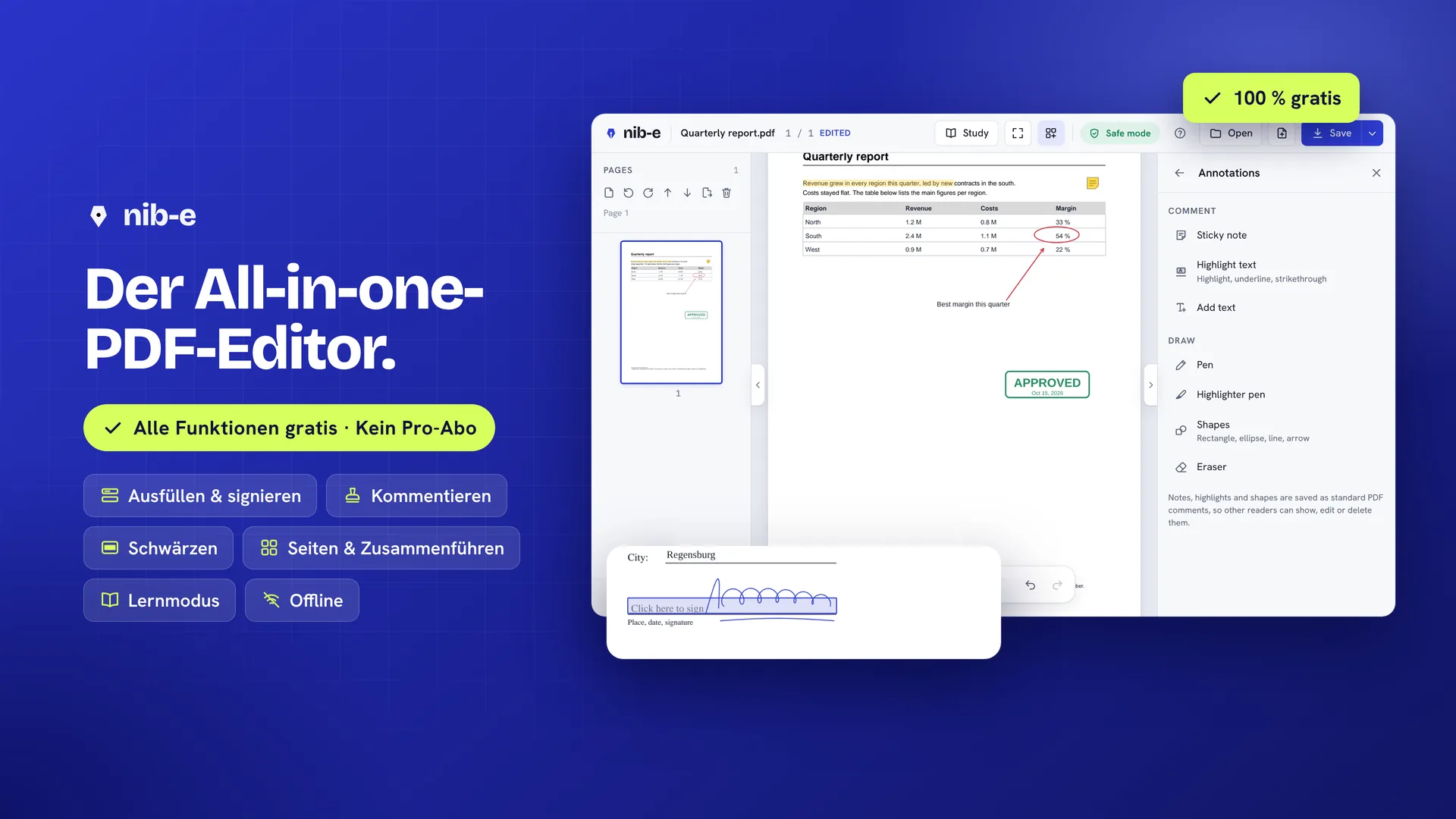
Der All-in-one-PDF-Editor. Alle Funktionen gratis.
Formulare ausfüllen, unterschreiben, schreiben und zeichnen, schwärzen, Seiten ordnen und lernen, im Browser oder als App. Keine Bezahlschranke, kein Pro-Abo, kein Konto.
Läuft in Chrome, Edge, Firefox und Safari, auch auf Handy und Tablet · Desktop-App für Windows (Microsoft Store), macOS und Linux.
Alles in einem
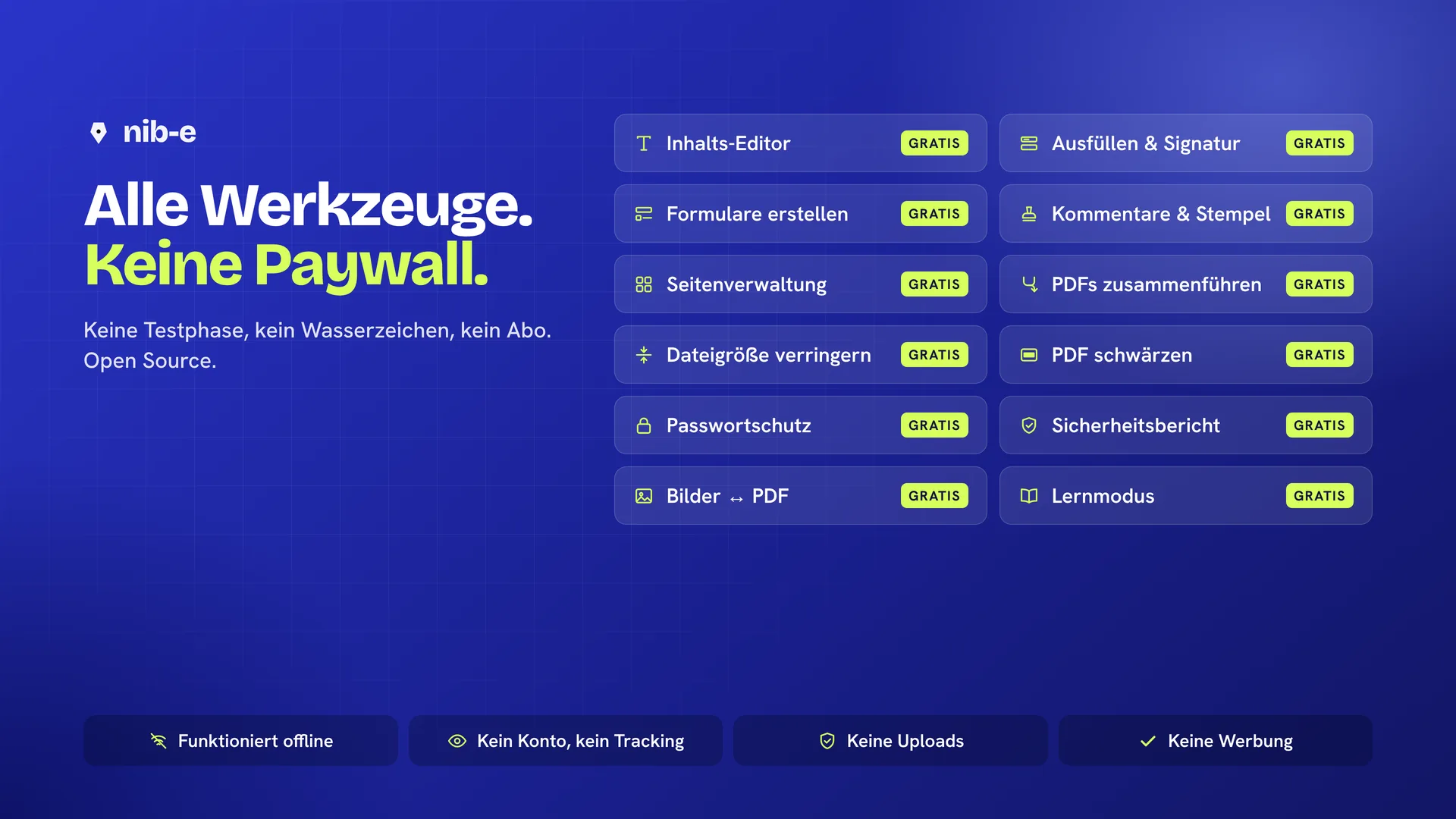
Alle PDF-Werkzeuge, die Sie brauchen. Keins hinter einer Bezahlschranke.
| Funktion | Viele PDF-EditorenLesen ist gratis. Der Rest braucht ein Abo oder ein „Pro“-Upgrade. | Nib-EAlle Werkzeuge gratis. Keine Testphase, kein Wasserzeichen. MIT-Lizenz. |
|---|---|---|
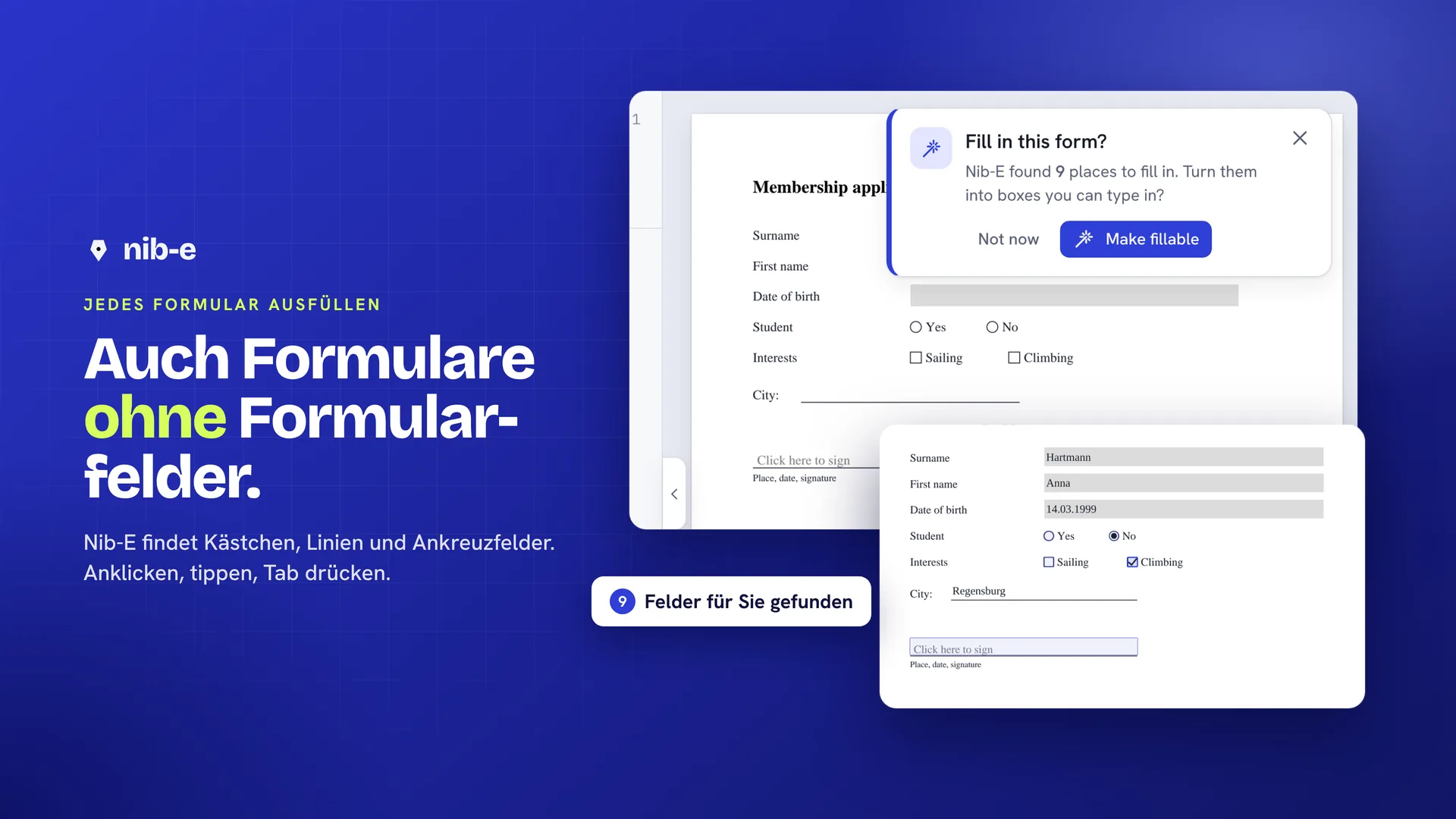
Jedes Formular ausfüllenAuch Formulare ohne Formularfelder: Nib-E findet Kästchen, Linien und Ankreuzfelder und fragt, ob Sie sie ausfüllen möchten. Der Text passt zur Schrift des Formulars. |
Nur ausfüllbare Formulare | Gratis |
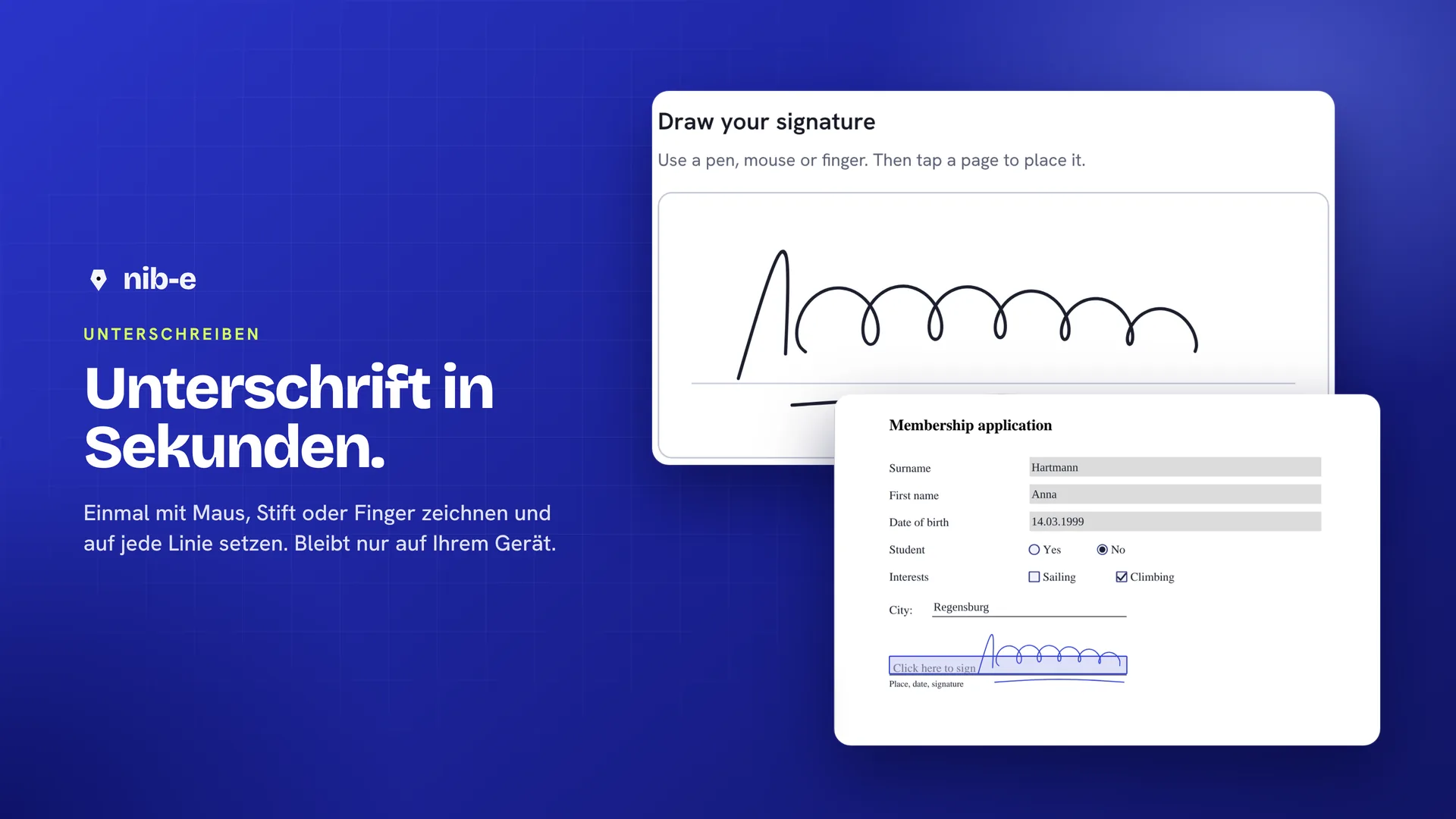
UnterschreibenUnterschrift einmal zeichnen, überall platzieren und auf Wunsch auf diesem Gerät behalten. |
Oft gratis | Gratis |
Schreiben wie auf PapierStift und Textmarker mit Druckempfindlichkeit und Handballenerkennung. Sie wählen, wie stark geglättet wird: präzise für Handschrift, glatt für Skizzen. |
Unterschiedlich | Gratis |
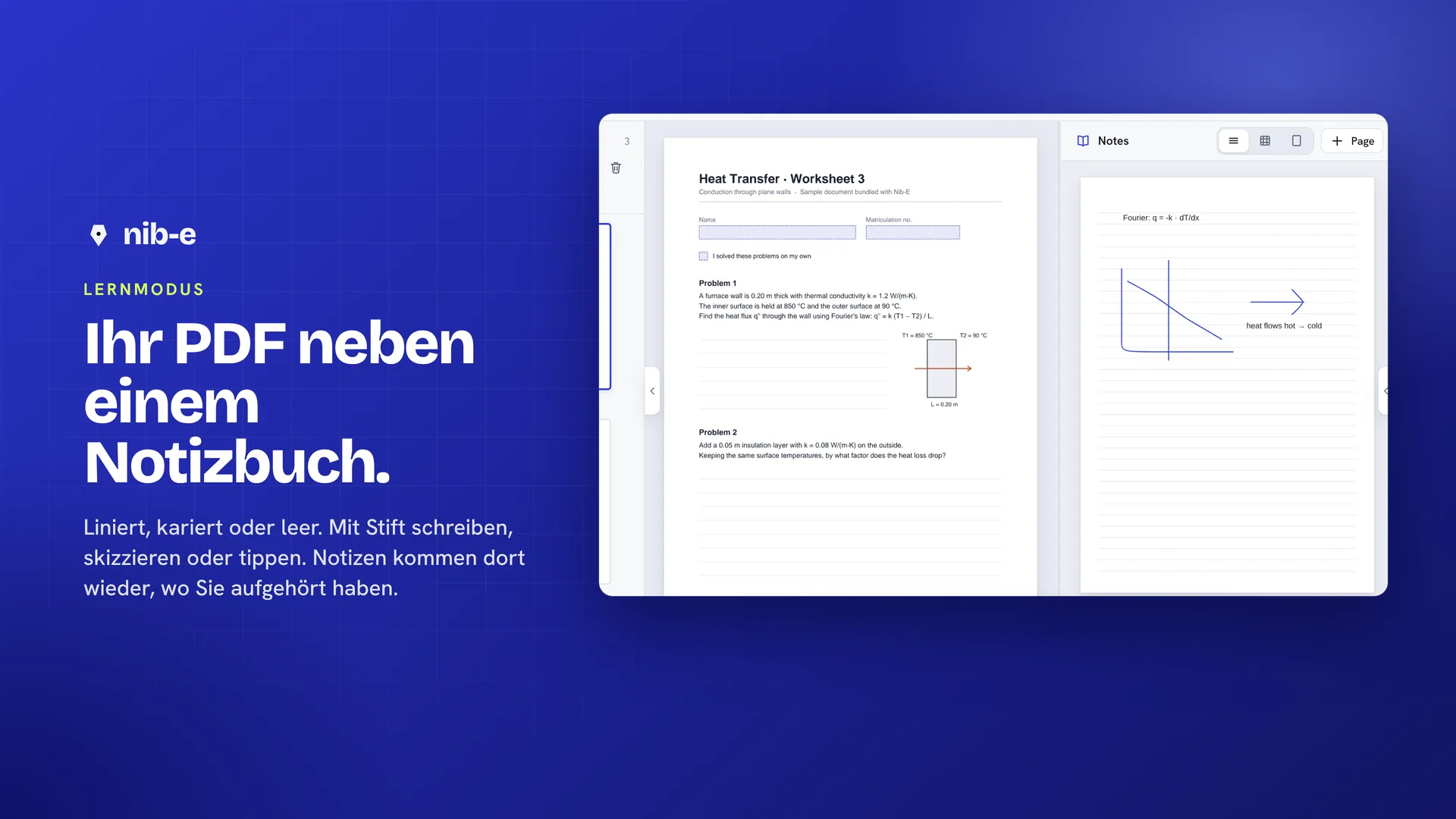
LernmodusIhr PDF neben einem linierten, karierten oder leeren Notizbuch. Notizen werden beim Schreiben gespeichert und kommen beim nächsten Öffnen an der Seite wieder, an der Sie aufgehört haben. Die Buchdatei bleibt unverändert, wenn Sie es nicht anders wählen. |
Selten verfügbar | Gratis |
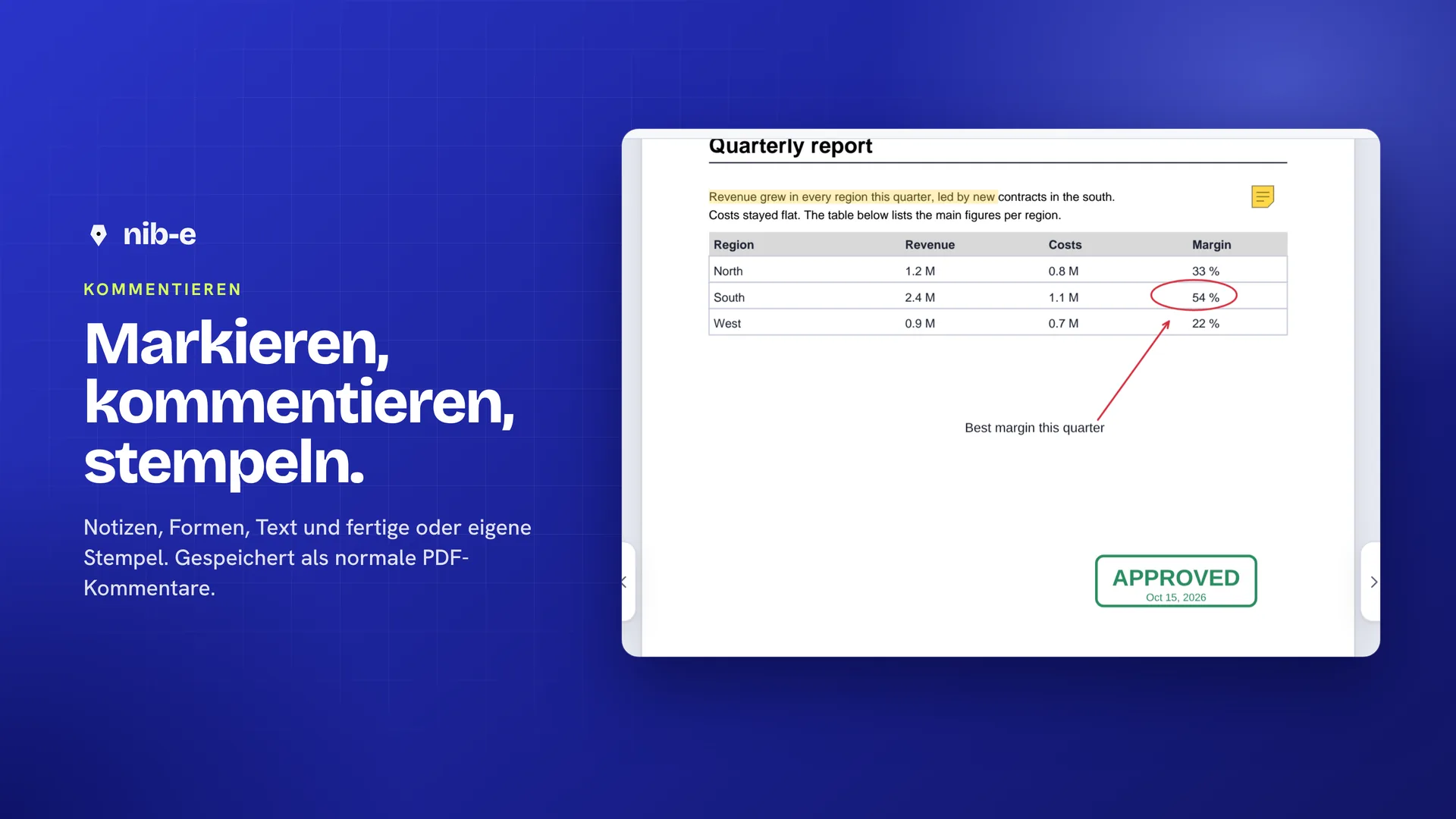
Kommentare und StempelNotizzettel, Markierungen, Formen, fertige Stempel, oder Sie gestalten Ihren eigenen Stempel und verwenden ihn wieder. |
Grundfunktionen gratis, eigene Stempel oft kostenpflichtig | Gratis |
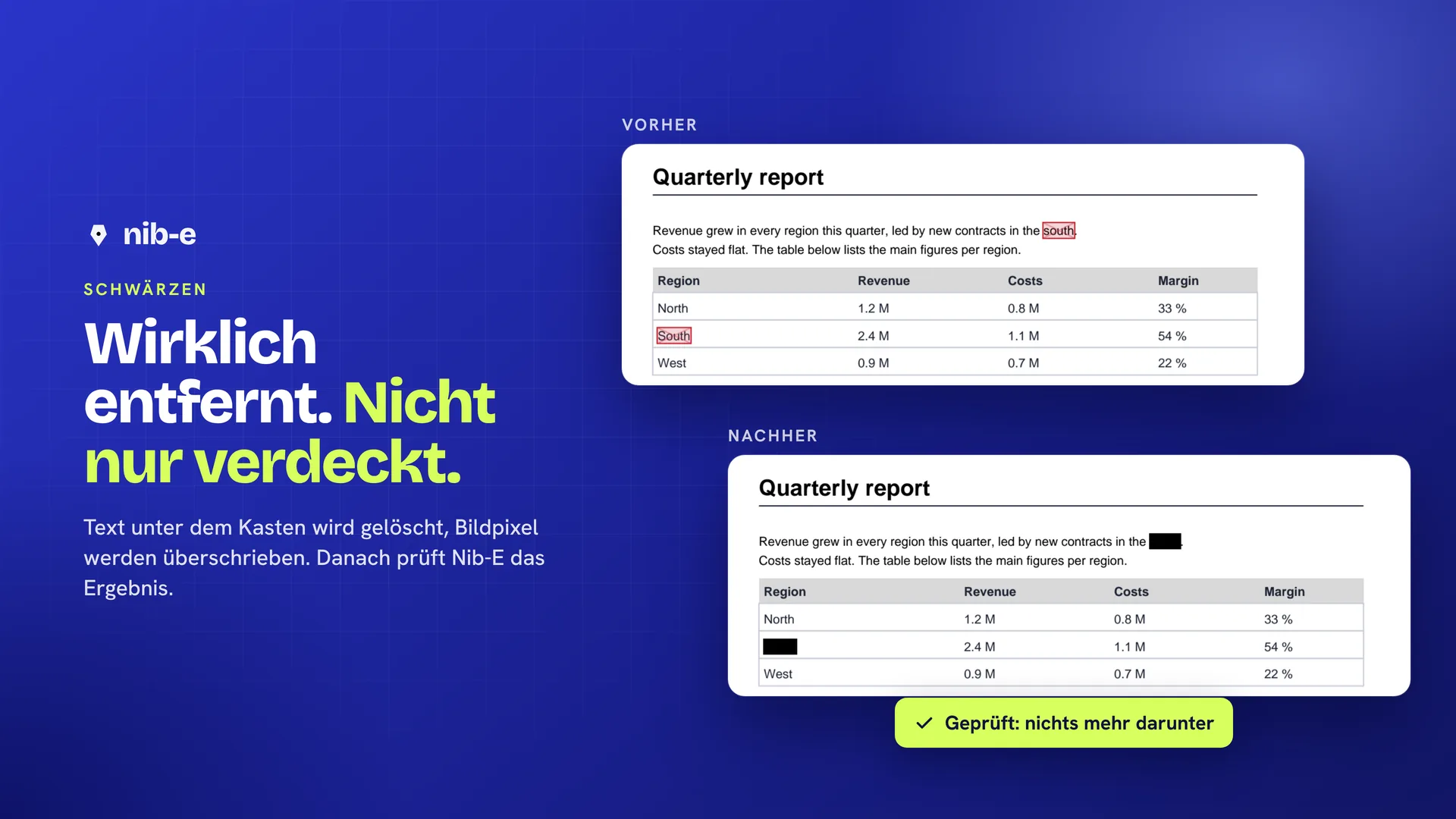
Schwärzen, das wirklich entferntText unter dem Kasten wird gelöscht, Bildpixel werden überschrieben. Nib-E prüft das Ergebnis vor dem Speichern. |
Meist kostenpflichtig | Gratis |
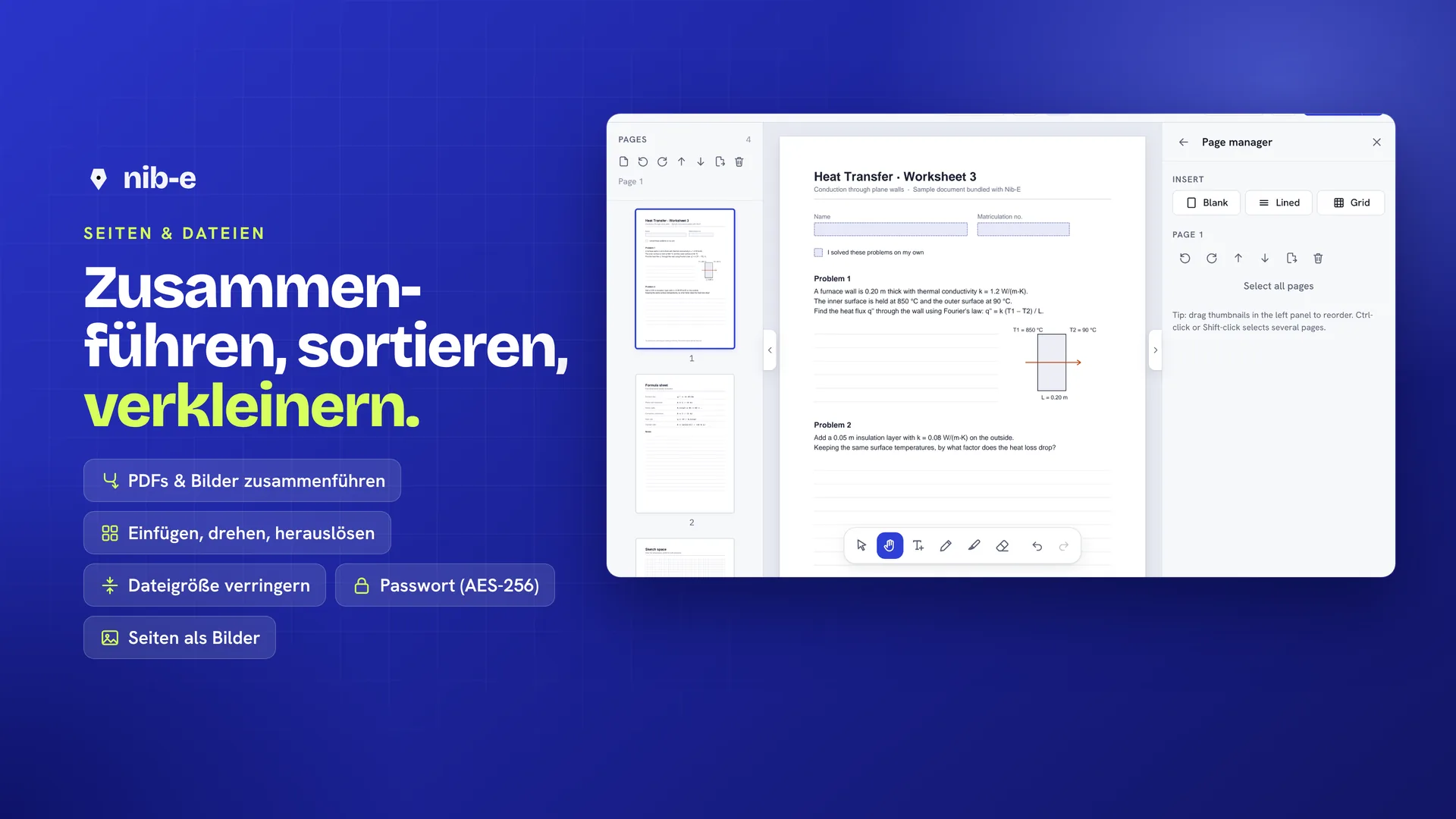
Seiten und DateienSeiten einfügen, drehen, sortieren, löschen und herauslösen. PDFs zusammenführen, Dateigröße verringern, mit Passwort schützen, Seiten als Bilder exportieren. |
Meist kostenpflichtig | Gratis |
Mehrere Dateien gleichzeitigJedes PDF öffnet in einem eigenen Tab. Speichern schreibt in die geöffnete Datei, die vorherige Version lässt sich wiederherstellen, und Ungespeichertes übersteht einen Absturz. |
Meistens | Gratis |
Datenschutz eingebaut
Und Ihre PDFs verlassen nie Ihren Computer.
Die meisten Online-PDF-Tools laden Ihre Dokumente auf ihre Server. Nib-E erledigt alles in Ihrem Browser, damit Verträge, Ausweise und Klausuren bei Ihnen bleiben.
Netzwerk: keins
Öffnen, Bearbeiten und Speichern passieren auf Ihrem Gerät. Die Desktop-App hat gar keine Internet-Berechtigung, und die Web-Version kann sich nach dem Laden nirgendwohin verbinden.
Kein Konto, kein Tracking, keine KI
Über Sie und Ihre Dateien wird nichts gesammelt. Kein KI-Dienst sieht jemals Ihren Text.
Sicherer Modus
Skripte in PDFs laufen nie, und Links können nichts von selbst öffnen. Nib-E zeigt, was blockiert wurde.
Desktop-App
Nib-E installieren. Es geht nie online.
Dasselbe Nib-E als normale App: öffnet PDFs aus dem Dateimanager („Öffnen mit Nib-E“), speichert direkt in die Datei und darf das Internet nicht nutzen. Gratis, ohne Konto.
Windows
Windows 10 und 11.
Von Microsoft signiert: keine Warnung, und Updates installieren sich von selbst.
Microsoft Store: kommt bald. Bis dahin nutzen Sie den Installer von GitHub.
macOS
Apple Silicon und Intel.
Linux
AppImage (jede Distribution) oder .deb (Ubuntu, Debian).
Warum die Warnungen? Die Installer von GitHub sind noch nicht mit einem kostenpflichtigen Zertifikat signiert; die Version im Microsoft Store ist von Microsoft signiert und zeigt keine Warnung. Jeder Installer wird von GitHub offen aus diesem Quellcode gebaut. Nib-E sucht nie selbst nach Updates: Der Store aktualisiert seine Version, für die anderen laden Sie hier eine neuere Version und installieren sie über die alte (Einstellungen und Lernnotizen bleiben erhalten). Lieber gar nichts installieren? Nib-E.html herunterladen, eine einzelne Datei, die im Browser öffnet und offline funktioniert.
Feedback
Etwas seltsam? Sagen Sie es uns.
Probieren Sie Nib-E mit Ihren eigenen PDFs: Formulare, Vorlesungsfolien, Scans, lange Berichte. Jede Meldung hilft.
- Öffnen Sie Nib-E und nutzen Sie es wie sonst Ihren PDF-Reader.
- Etwas seltsam? Notieren Sie, was Sie getan haben und welchen Browser Sie nutzen.
- Schreiben Sie uns im Feedback-Formular (kein Konto nötig), oder nutzen Sie Help → Send feedback in Nib-E (die App ist auf Englisch). Bitte keine privaten Dokumente anhängen.